


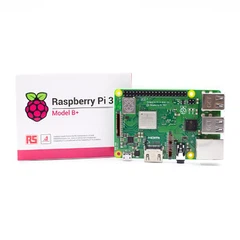


Kada kupite bežični štampač, nikada ne želite da se vratite u mračne dane kada morate stalno uključivati. Ali dobri bežični štampači su skupi, a mnogi usmjerivači koji vam omogućavaju da mrežne štampače izvadite iz USB-a ne obavezno obavljaju sve radove na vašem vozaču.
Korak 1: Podešavanje operativnog sistema
Ovo je prilično jednostavno ako znate nešto o RPi-u, fondacija je napravila odličnu stranicu za učenje.
Korak 2: Podešavanje CUPS-a za štampanje
CUPS je upravljački program štampača kako bi Linux rad više funkcionisao kao Windows sa štampačima.
Da biste je instalirali, upišite ovo u terminal: sudo apt-get install cups
Posle toga dodajte se u CUPS administratorske datoteke, s: sudo usermod -a -G lpadmin korisničko ime
S obzirom da CUPS nema samostalan GUI, povezujete se sa veb pregledačem. Pronađite svoju IP adresu upisivanjem: ip addr show
Zatim unesite u web pregledaču vašu IP adresu, nakon čega sledi dvotočkasto zatim CUPS podrazumevani broj porta od 631.
Kliknite na karticu "štampači" i pronađite upravljački program za model štampača. Instalirajte ga, a zatim odštampajte test stranicu.
Korak 3: Deljenje štampača
Kada štampač radi na testnim stranama, potrebno je da pređete na profil štampača, a zatim ga pod administracijom podesite na dijeljenje.
Korak 4: Gotovo!
Vaš PiPrinter bi trebao biti prikazan sa bilo koje druge mašine na mreži kao da je zajednički štampač.
